




iPadとARグラスの第二画面比較:SidecarかOne Proか、作業から選ぶ
すでに対応するMacとiPadがあり、ペン入力や実物の画面を使いたいならSidecarを先に試します。画面を置く場所を減らしたいならOne ProのようなARグラスを比較します。 違いは画面の大きさだけでなく、設置場所、入力方法、独立した作業領域、給電と追加費用です。
NotebookcheckのOne Pro実機レビューでは、対応IPD範囲を下回る筆者が文字の読み取りに難しさを感じたと報告しています。個人の結果を全員に当てはめず、サイズと完成した装着状態で普段の文書を試す根拠として扱います。
すでに持つ機器を先に試す買い方
対応するMacとiPadを持っているなら、AppleのSidecar手順で拡張表示を試し、必要なペン操作と机の占有面積を確認します。SidecarはMac向けの機能で、Windows PCに同じ手順が使えるという意味ではありません。One Proは対応する映像出力から接続する外部表示として別に評価します。
比較するのは同じ文書、同じ表示倍率、同じ作業時間です。グラスでは文字の四隅、キーボードへ視線を戻す動作、処方インサートを付けた位置を確認します。iPadでは設置角度、スタンドとペン操作を確認します。実機で感じていない長時間の快適さを断定するより、自分の作業で問題が出る箇所を比較する方が購入に役立ちます。
比較に使う製品画像と仕様
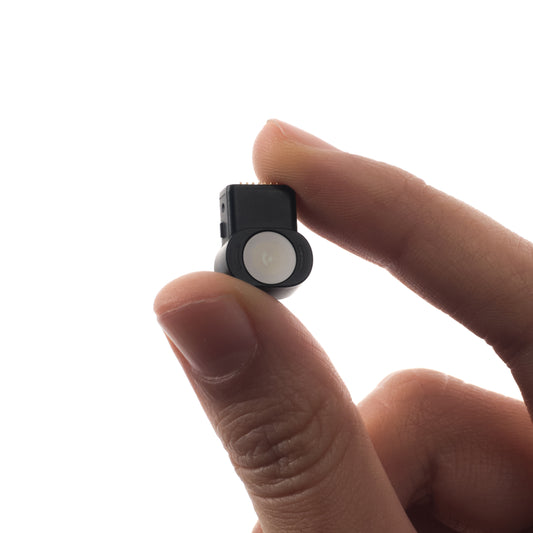
メーカー公式資料を2026年11月6日に確認。画像は型番確認用で、相互の縮尺は統一していません。最大仕様は接続元・モード・装着状態ごとの結果を保証するものではありません。海外ストアへのリンクは技術資料であり、日本での販売価格・在庫を示しません。
XREAL One Pro
| 項目 | メーカー仕様 |
|---|---|
| 視野角 | 57° |
| 片眼解像度 | 1920 × 1080 |
| 最大リフレッシュレート | 120 Hz |
| 表示位置制御 | X1チップ・ネイティブ3DoF |
| 重量 | 87 g |
| IPDサイズ | M 57~66 mm、L 66~75 mm |
iPad の第二画面と One Pro を具体的に比べる
Apple の Sidecar 案内は、対応する Mac と iPad で画面を拡張またはミラーリングし、対応する Apple Pencil を操作に使えることを説明しています。すでに対応機器を持ち、画面を置く場所があるなら、先にその構成を試せます。One Pro は装着するため追加パネルを置く場所を減らせますが、iPad のようなペン入力面そのものは増えません。
| 比較点 | iPad を Sidecar で使用 | XREAL One Pro |
|---|---|---|
| 画面の置き場所 | 実際のパネルを置く場所が必要 | 顔に装着する画面で比較する |
| 操作 | Apple が案内する Pencil 操作を確認 | キーボードや接続元の操作を確認 |
| 接続条件 | 対応 Mac・iPad と Sidecar 条件 | 対応する映像出力とグラスの構成 |
| 残す仕事 | 手書きや紙資料との往復が必要なら試す | 文字の可読性と装着状態が成立する仕事で試す |
タブレット全般が Sidecar 対応という意味ではありません。Windows や別のタブレットは、それぞれの接続方法を確認してください。
この比較に使える One Pro の具体的な仕様
One Pro の日本向け情報には視野角 57°、1080p、最大 120 Hz、X1 チップによるネイティブ 3 DoF が記載されています。比較試用では実際の資料や映像を表示し、接続元と動作を確認します。仕様値だけでは、全員の文字の読みやすさや独立した複数画面までは保証されません。
いつものファイルを使って試す
表計算、コード、資料を同じ内容で開き、普段使う文字サイズと画面の端を読みます。顔を動かし、キーボードへ視線を戻す操作も試してください。デモで使うグラス、パソコン、ソフト、追加機器の型番を記録します。仮想画面の大きさだけで、文字の見やすさや同時作業の使い勝手は決まりません。
選ぶための比較表
| 判断する項目 | 試す内容 | 購入前の確認 |
|---|---|---|
| 単純な画面出力 | 接続元の映像が表示される | ミラーリングと独立画面を区別する |
| 複数の作業領域 | 別々の内容を同時に開く | パソコンとソフトの対応を確認する |
| 空間に固定する表示 | 頭の移動と再センタリングを試す | 必要な製品の組み合わせを特定する |
同じ文書を携帯モニターやタブレットを外付け画面として使う構成でも比較します。ベッドやソファで使う場合は実際の姿勢で試し、電源、ケーブル、キーボードの置き場まで含めて選びましょう。旧Air製品への質問に、別のOneシリーズの仕様をそのまま当てはめないことも大切です。
製品情報と注文の確認先
日本向けXREAL公式ショップで、現在の型番、同梱品、アクセサリーを確認します。One Proの製品ページのサイズや表示に関する仕様は、その機種の情報です。別のAir製品や別地域の注文へ流用せず、接続元と購入条件をそれぞれ確かめてください。
費用と電源まで含めて第二画面を選ぶ
対応するMacとiPadをすでに持っていれば、まずSidecarで必要な作業を試せます。一方、One Proは追加パネルの置き場所を省ける構成です。2026年11月6日に日本公式ストアで確認したOne Proの掲載価格は84,980円でした。必要な度付き加工や不足する変換器は別に見積もり、すでに持つiPadの活用と、新規にグラスを買う費用を分けて判断します。
One Proは対応する接続元から映像と電力の供給を受けます。グラス単体の重量からPCの使用時間は計算できません。普段の表計算とPDFを同じ時間操作し、画面の明るさ、通信、拡大率をそろえて、接続時と非接続時のPCバッテリー減少を記録してください。充電と映像出力を併用する必要がある場合は、ハブが両方の機能に対応するか確認します。
| 最優先の条件 | 先に試す構成 | 合格条件 |
|---|---|---|
| 手書き・ペン操作 | 対応MacとiPadのSidecar | 普段のアプリで入力と表示ができる |
| 狭い机・パネルを置けない | One Proと対応PC | キーボード操作中も必要な文字が読める |
| 複数の独立した作業領域 | OS・ソフトウェアを含む実演 | 実際にウィンドウを分けて移動できる |
| 外出先で長時間作業 | 全体の給電構成を含む試験 | 作業時間と持ち運びの条件を満たす |
関連する構成ガイド
関連ガイド:立ち机とホットデスクで使う仮想モニターの選び方
確認できる製品仕様
| 項目 | メーカー記載と確認条件 |
|---|---|
| 掲載モデル | XREAL One Pro |
| 接続条件 | 機器の映像出力、アダプターの方向、電源を個別確認 |
| 出典 | メーカー製品ページ。地域の価格・在庫・保証は別途確認 |
仕様はメーカーの記載であり、独立した実測値ではありません。型番、接続元の機器、日本向けの販売条件を確認してください。写真だけで互換性や実測性能は判断できません。

よくある質問
WindowsでもSidecarを使う比較ですか?
いいえ。ここでのSidecarはAppleが案内する対応MacとiPadの構成です。Windowsでは別の対応手段が必要です。
ペン入力を優先するならどちらですか?
対応するApple Pencilの操作を使いたいなら、まずSidecarの構成を試します。One Proの表示はiPadのようなペン入力面を増やすものではありません。
One Proの大きな仮想画面で文字は必ず読みやすくなりますか?
保証されません。適切なIPDサイズ、視力補正、表示倍率で普段の文書を開き、中央と周辺を確認します。
追加費用はどう比較しますか?
所有済みMacとiPadなら必要なスタンド等の追加分、One Proならグラス、処方インサートと必要な接続部品を比較します。所有していないiPadを無料として計算しません。
出典と適用範囲
- jp.shop.xreal.com/products/xreal-one-pro
- jp.shop.xreal.com/
- jp.shop.xreal.com/blogs/guides/standing-desk-hotdesk-wearable-monitor-ja
- www.notebookcheck.net/Xreal-One-Pro-AR-glasses-review-A-giant-external-display-wherever-you-go.1194048.0.html
- support.apple.com/en-lamr/102597
- us.shop.xreal.com/products/xreal-one-pro